
condividi su:


impostazioni oruxmaps
Le impostazioni consigliate essenziali per utilizzare al top il vostro navigatore android Oruxmaps.
cartelle di salvataggio:
Di default Oruxmaps salva tutto nella memoria del telefono, se il tuo telefono ha poca memoria interna e desideri salvare i dati nella
scheda SD ecco come fare:
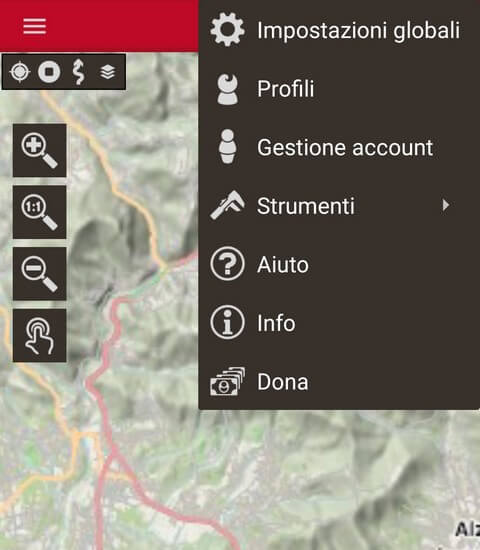
-> menu principale (tre pallini in alto a destra)
-> impostazioni globali
-> applicazione
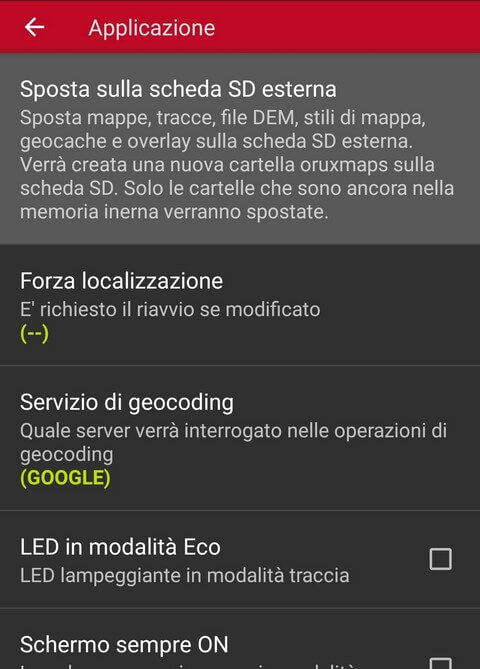
-> sposta nella scheda SD esterna
in alcuni casi ti chiederà delle utorizzazioni, autorizzale.
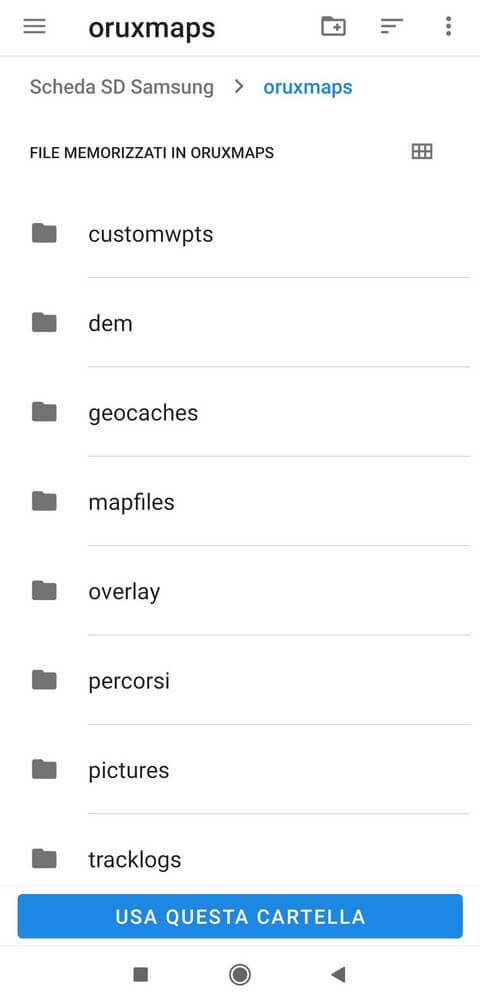
Ed in fine premi USA QUESTA CARTELLA, ora tutti i dati, le mappe, i tracciati eccetera saranno salvati nelle cartelle scheda sd -> oruxmaps lasciando libera la memoria del telefono.
Zoom mappa:
Per rendere più leggibile la mappa c'è una comoda impostazione dove puoi inserire lo zoom da visualizzare e quindi rendere leggibili i nomi
delle località, dei sentieri ecc anche da smartphone.
Per modificare questa inpostazione:
-> menu (i tre pallini in alto a destra)
-> impostazioni globali
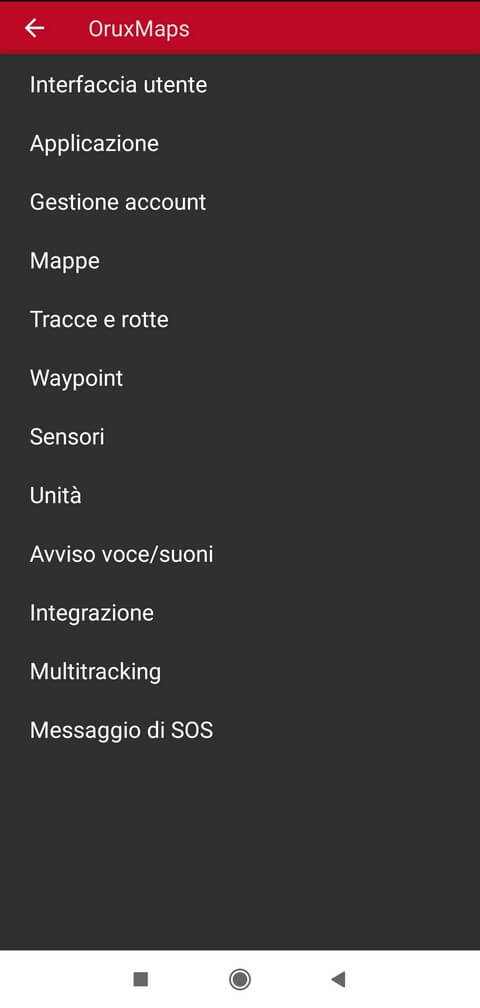
-> mappe.
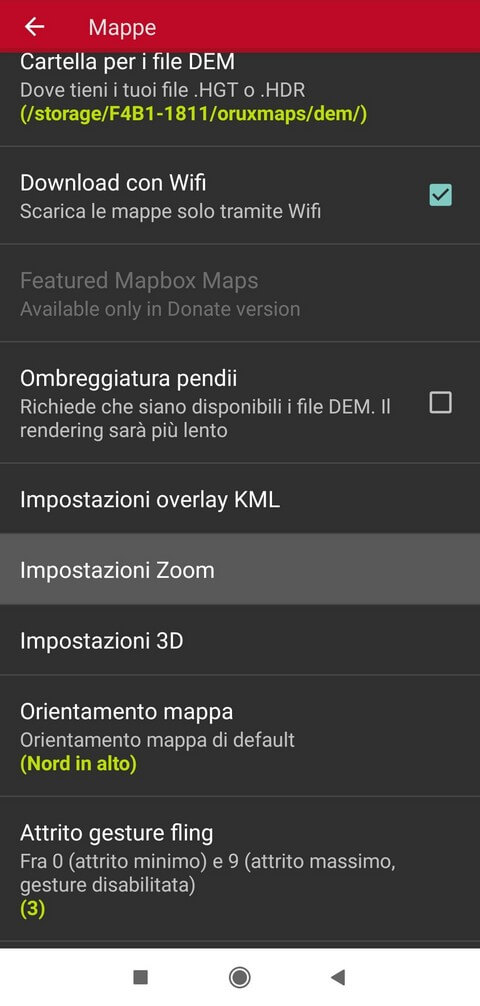
Si apre la schermata con tantissime voci, seleziona:
-> impostazioni zoom
-> zoom default
ed imposta una percentuale maggiore (io utilizzo la massima, ovvero 500%)
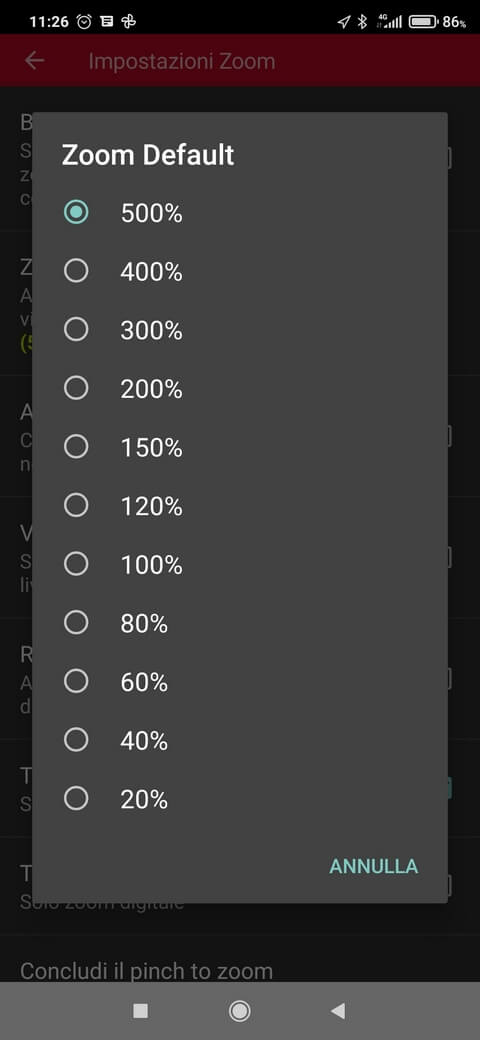
Ora vedi la mappa in modo più leggibile anche quando è montata sul manubrio e stai pedalado.
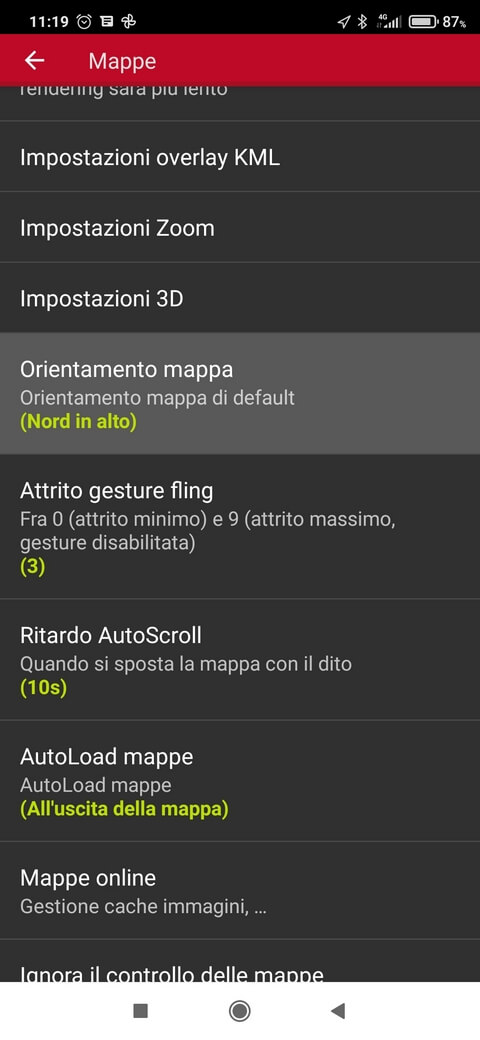
Posizione nord:
Di default il nord si trova fisso verso l'alto, se installi il telefono sul manubrio viene comodo che la mappa ruoti con la tua direzione,
ecco come impostarla:
-> menu (i tre pallini in alto a destra)
-> impostazioni globali
-> mappe
-> orientamento mappa
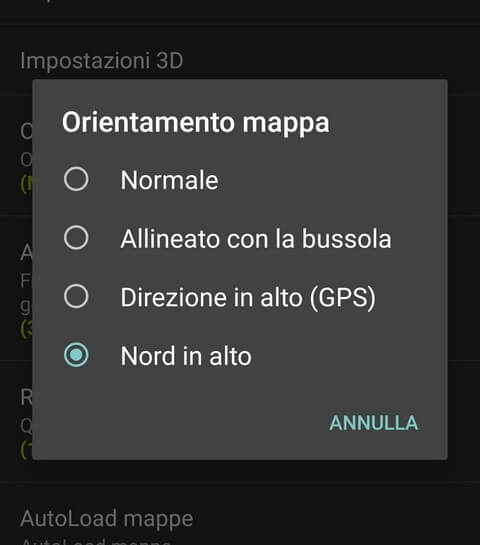
Selezionare: allineato con la bussola, ora se giri il telefono la mappa rimane agganciata al nord magnetico terrestre.
nota: questa funzione funziona se lo smartphone è dotato di giroscopio con la bussola, funzionalità oramai presente su tutti gli smartphone recenti.
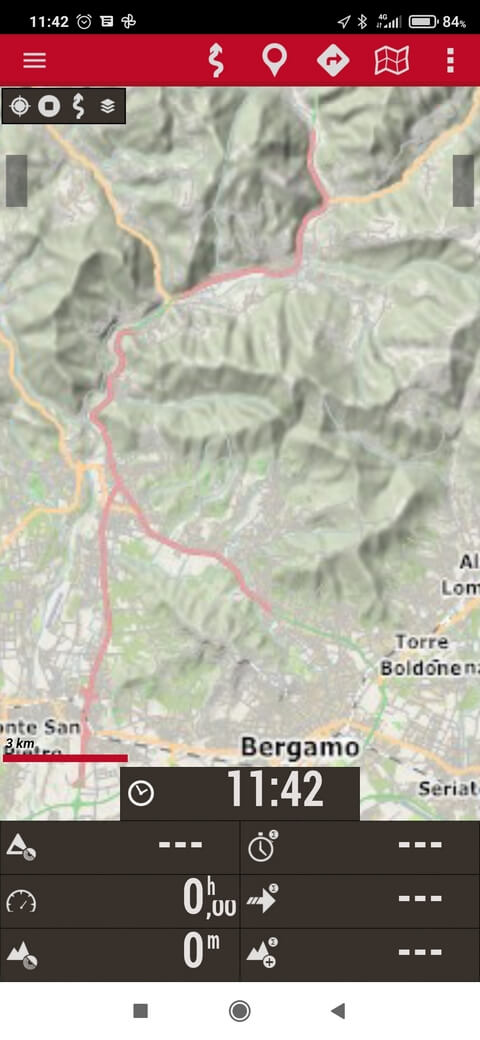
Dati visualizzati durante l'utilizzo:
Come ogni bike computer, è interessante visualizzare alcuni dati come velocità, elevazione, pendenza, tempo in movimento, ecc.. Puoi inserire questi dati sul fondo della schermata (chiamata dashboard) personalizzando quali campi visualizzare (max 8 campi):
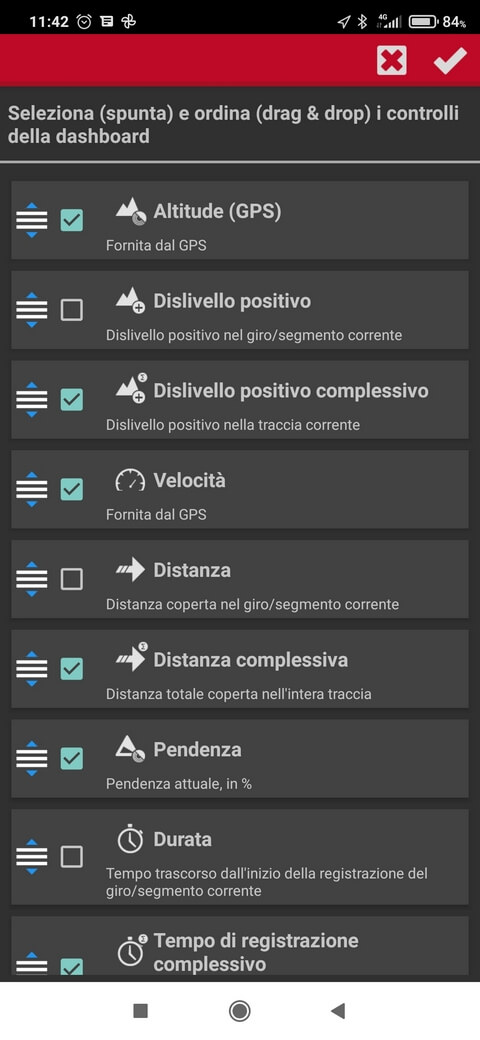
per modificare i dati della dashboard:
-> menu (i tre pallini in alto a destra)
-> impostazioni globali
-> interfaccia utente
-> dashboard
-> controlli dashboard.
Compare la scheramata con la possibilità di selezionare e spostare di posizione tutti i dati che desideri visualizzare in basso alla mappa durante la registrazione.



